连接不上共享打印机/打不开局域网的电脑。提示0x80070035找不到网络路径 教你四种方法快速解决
一、检查设备名称与共享路径是否正确
适用场景:用户手动输入路径时出现拼写错误。
首先确认你访问的路径是否正确,例如\\computer-name\shared-folder。如果设备名称或共享文件夹拼写错误,系统自然无法找到目标路径。建议:
1、打开“网络”,查看局域网中其他设备是否可见;
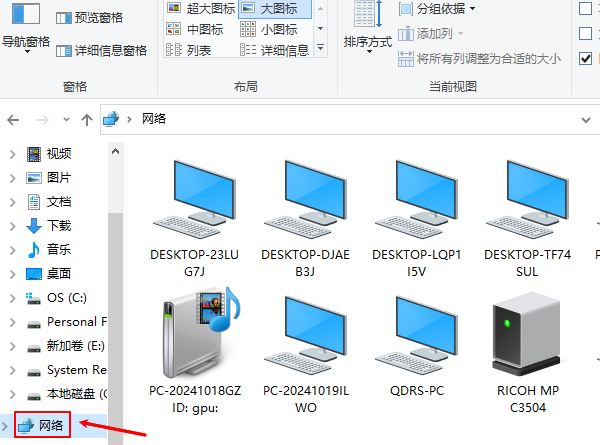
2、确认目标电脑已经开启共享,并存在指定的共享文件夹;
3、使用目标设备的 IP地址 代替计算机名访问,例如:
\\192.168.1.100\shared-folder
有时使用IP地址可以避开DNS解析问题,更加稳定可靠。
二、启用网络发现和文件共享功能
适用场景:目标设备未开启共享功能或当前网络配置受限。
在访问共享文件夹之前,需要确保两台设备都启用了“网络发现”和“文件共享”:
1、打开“控制面板”>“网络和共享中心”>“高级共享设置”;
2、展开“当前网络配置文件”,确保已开启:
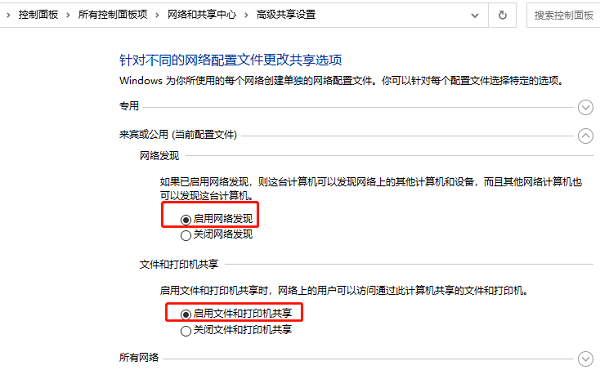
启用网络发现;
启用文件和打印机共享;
3、同时检查是否启用了“公用文件夹共享”,如果需要可一并开启。
此步骤是确保设备之间能互相“看见”的前提,是解决0x80070035的关键一环。
三、启用SMB协议及相关服务
适用场景:部分旧版共享服务依赖SMB1协议,未启用可能导致访问失败。
在某些情况下,目标电脑或本机未启用 SMB协议,导致共享路径访问失败:
1、打开“控制面板”>“程序和功能”>“启用或关闭Windows功能”;
2、勾选SMB 1.0/CIFS 文件共享支持;
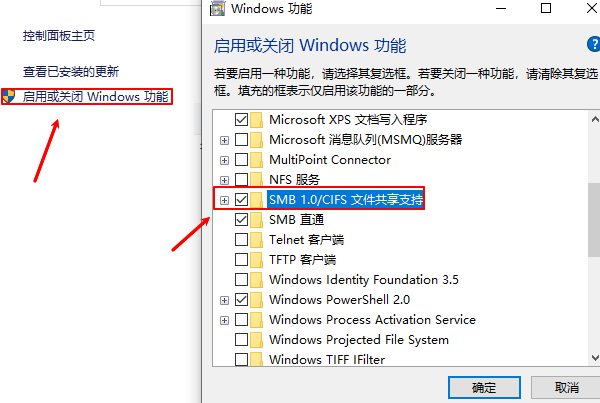
3、点击确定并重启电脑。
此外,还要确保以下服务已启动:
Function Discovery Provider Host
Function Discovery Resource Publication
操作方法:
1、按下Win+R,输入services.msc并回车;
2、找到上述两个服务,右键点击“启动”,并将启动类型设置为“自动”。
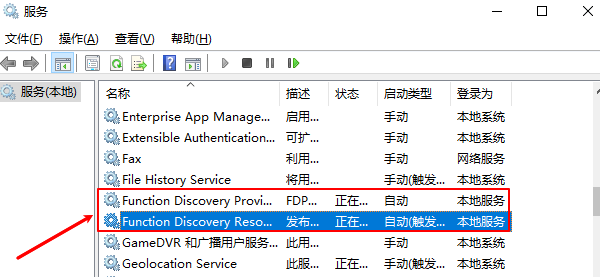
这一步能确保局域网内设备能够被正确发现并访问。